Cómo elegir la división
Para obtener una mitad izquierda y otra derecha, utiliza una fila y dos columnas. Para separar la parte superior de la inferior, utiliza dos filas y una columna. Una cuadrícula de tres por tres produce nueve archivos. El límite es de diez filas y diez columnas, siempre que la imagen tenga suficientes píxeles para esa distribución. Revisa el resultado visual antes de exportar. Para cortar una imagen en cuatro partes, elige dos filas y dos columnas. Una cuadrícula de 3 × 3 da nueve piezas.
Qué ocurre con las medidas impares
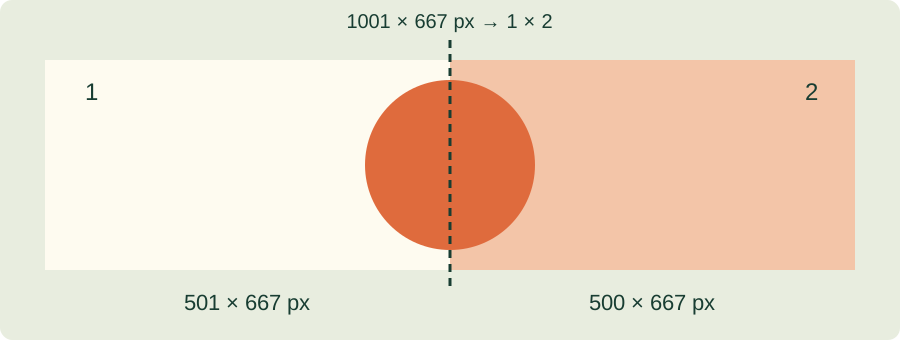
Los límites deben caer entre píxeles enteros. Si una imagen mide 1.001 píxeles de ancho y se divide en dos columnas, una pieza necesita un píxel más que la otra. La herramienta reparte esas diferencias para cubrir toda la superficie, sin dejar una franja fuera. Por eso dos celdas aparentemente iguales pueden tener dimensiones ligeramente distintas.
Para entender la diferencia de un píxel, consulta las dimensiones impares y las piezas del borde.
Límites y descarga
Cada imagen puede ocupar hasta 20 MB y tener hasta 30 megapíxeles. La salida PNG evita una nueva compresión JPEG con pérdida, pero no recupera información que el original ya haya perdido. Conserva el archivo de partida y comprueba las piezas descargadas. Si necesitas imprimir una sola imagen en varias hojas con margen y solapamiento, utiliza la herramienta de pósters.
Para crear un póster físico, imprime una imagen en varias hojas con márgenes y solapamiento.
Cortar por dimensiones en píxeles
Elige un tamaño fijo cuando otra aplicación necesite un ancho y alto concretos. Las piezas de los bordes conservan los píxeles restantes, sin estirar la imagen. Este modo permite hasta 256 piezas. PNG evita otra codificación con pérdida; JPG utiliza fondo blanco y WebP admite transparencia. JPG y WebP se comprimen con pérdida.
Límites de archivo y distribución
Por imagen: 20 MB, 30 megapíxeles y 30.000 píxeles como máximo por lado. Cuadrícula de hasta 10 × 10 o un máximo de 256 piezas de tamaño fijo. El ZIP se limita a 100 MB. Si pesa demasiado, usa una imagen menor o JPG/WebP; también puedes descargar piezas sueltas.
Fuentes y lectura adicional
Actualizado: