Découper par grille ou par taille
Une ligne et deux colonnes donnent une moitié gauche et une moitié droite. Deux lignes et une colonne séparent le haut et le bas. La grille accepte jusqu’à 10 lignes et 10 colonnes, à condition que l’image contienne assez de pixels. Le mode par dimensions fixes permet jusqu’à 256 morceaux. Les pièces du dernier bord gardent les pixels restants et peuvent donc être plus petites. Pour couper une image en quatre morceaux, choisissez deux lignes et deux colonnes. Une grille de 3 × 3 donne neuf morceaux.
Conserver toute la surface de l’image
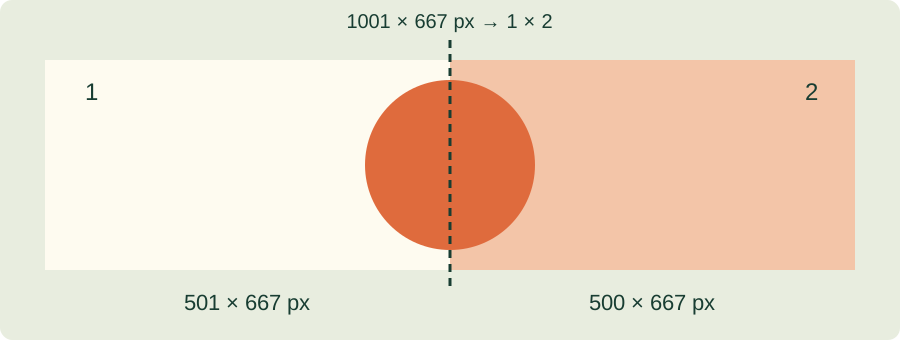
Les limites de découpe suivent des coordonnées entières. Une largeur de 1 001 pixels divisée en deux colonnes produit des largeurs de 501 et 500 pixels : deux pièces de 500 laisseraient une colonne de côté. La même règle s’applique à la hauteur. La découpe ne redimensionne pas automatiquement l’image pour rendre les morceaux identiques.
Pour comprendre l’écart d’un pixel, consultez les dimensions impaires et les morceaux du bord.
Choisir le format de téléchargement
Le PNG préserve la transparence et évite une nouvelle compression avec perte. Les sorties JPG et WebP utilisent une compression avec perte ; le JPG remplace la transparence par du blanc. Aucun format ne restitue les détails déjà absents de l’original. Les fichiers source sont limités à 20 Mo et 30 mégapixels chacun. Gardez l’original et contrôlez le résultat si les couleurs ou les détails sont importants. Pour un assemblage sur papier avec marges et chevauchement, utilisez plutôt l’outil de poster.
Pour créer un poster physique, imprimez une image sur plusieurs feuilles avec marges et chevauchement.
Limites des fichiers et de la disposition
Par image : 20 Mo, 30 mégapixels et 30 000 pixels au maximum par côté. Grille jusqu’à 10 × 10 ou 256 morceaux de taille fixe au maximum. Le ZIP est limité à 100 Mo. S’il est trop volumineux, utilisez une image plus petite ou JPG/WebP ; vous pouvez aussi télécharger les morceaux seuls.
Sources et lectures complémentaires
Mis à jour: