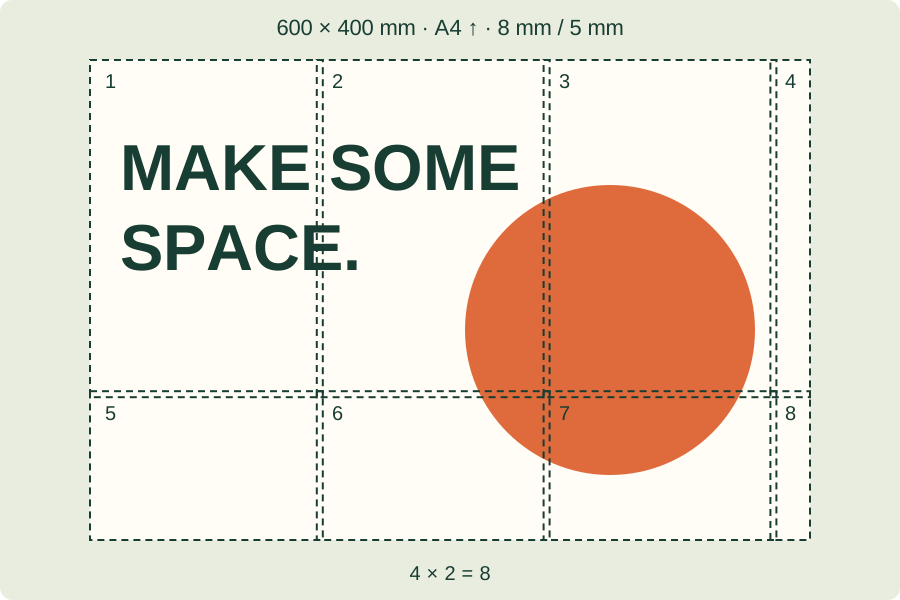
1. Faire correspondre le papier et la mise à l’échelle
Ouvrez le PDF et choisissez l’imprimante. Sélectionnez le papier utilisé lors de l’export, A4, A3 ou Letter, puis vérifiez l’orientation. Choisissez taille réelle ou une échelle de 100 %. Une option d’ajustement peut réduire le contenu pour le faire entrer dans la zone imprimable. Vérifiez également les réglages du pilote, qui peuvent comporter une autre mise à l’échelle. Utilisez une page PDF par feuille et une impression sur une seule face.
Pour générer un document avec un repère de 50 mm, créez un poster PDF et gardez le format de papier choisi.
2. Mesurer le repère de la première feuille
La première page du PDF de poster contient une ligne de 50 mm. Mesurez-la avec une règle physique après impression : elle doit faire 5 cm. Une longueur de 4,75 cm correspond par exemple à une réduction d’environ 95 %. L’aperçu du navigateur ne prouve pas les dimensions physiques obtenues. Si la mesure est incorrecte, revérifiez les options puis réimprimez uniquement cette feuille pour faire un nouvel essai.
3. Distinguer réduction et bord rogné
La taille réelle conserve l’échelle mais peut laisser hors du papier le contenu situé au-delà de la zone imprimable. Si le repère mesure bien 5 cm et qu’un bord manque, augmentez la marge dans l’outil de poster, entre 8 et 30 mm, puis exportez de nouveau. Réduire silencieusement toutes les pages changerait les dimensions prévues. Contrôlez aussi un raccord et une zone détaillée. Le rendu du PDF à 150 ppp ne récupère pas la netteté absente de l’image source.
Après avoir vérifié l’échelle sur papier, assemblez les feuilles de l’affiche en respectant le chevauchement.
Sources et lectures complémentaires
Mis à jour: